
Двостороннє копіювання
Ви можете скопіювати дві сторінки оригіналу на обидві сторони одного аркуша паперу.
Виберіть елемент Параметри (Settings) на екрані режиму очікування копіювання, щоб відобразити екран параметрів друку. Виберіть параметр 2-сторонній друк (2-sidedPrintSetting) у пункті 2-стор. (2-sided), а потім виберіть пункт OK.
Крім того, якщо для параметра 2-ст.скан. з ПАПД (ADF duplex scan) вибрано значення 2-стор. (Duplex), можна виконувати двостороннє сканування.
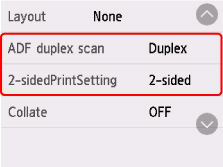
Укажіть місце для завантаження оригіналів або параметри копіювання відповідно до двостороннього методу копіювання.
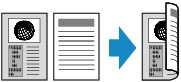
Односторонній на двосторонній
Місце для завантаження оригіналу: Скло експонування або ПАПД (пристрій автоматичного подавання документів)
2-ст.скан. з ПАПД (ADF duplex scan): 1-стор. (Simplex)
2-сторонній друк (2-sidedPrintSetting): 2-стор. (2-sided)
Якщо вибрати пункт Додатково (Advanced), попередньо вибравши для параметра 2-сторонній друк (2-sidedPrintSetting) значення 2-стор. (2-sided), можна задати орієнтацію та сторону скріплення паперу. Можна також вибрати, чи відображати екран попереднього перегляду під час завантаження паперу на скло експонування.
-
Якщо вибрано параметри Орієнтація: Книжкова (Orientation: Portrait) та Вихід: (Output:) Скріп. по довг.стор. (Long-side stapling):
-
Якщо вибрано параметри Орієнтація: Книжкова (Orientation: Portrait) та Вихід: (Output:) Скріп. по кор. стор. (Short-side stapling):

-
Якщо вибрано параметри Орієнтація: Альбомна (Orientation: Landscape) та Вихід: (Output:) Скріп. по довг.стор. (Long-side stapling):

-
Якщо вибрано параметри Орієнтація: Альбомна (Orientation: Landscape) та Вихід: (Output:) Скріп. по кор. стор. (Short-side stapling):

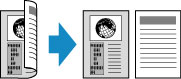
Двосторонній на односторонній
Місце для завантаження оригіналу: ПАПД
2-ст.скан. з ПАПД (ADF duplex scan): 2-стор. (Duplex)
2-сторонній друк (2-sidedPrintSetting): 1-стор. (1-sided)
Якщо вибрати пункт Додатково (Advanced), попередньо вибравши для параметра 2-ст.скан. з ПАПД (ADF duplex scan) значення 2-стор. (Duplex), можна задати орієнтацію та сторону скріплення оригіналу.
-
Якщо вибрано параметри Орієнтація: Книжкова (Orientation: Portrait) та Оригінал: (Original:) Скріп. по довг.стор. (Long-side stapling):
-
Якщо вибрано параметри Орієнтація: Книжкова (Orientation: Portrait) та Оригінал: (Original:) Скріп. по кор. стор. (Short-side stapling):

-
Якщо вибрано параметри Орієнтація: Альбомна (Orientation: Landscape) та Оригінал: (Original:) Скріп. по довг.стор. (Long-side stapling):

-
Якщо вибрано параметри Орієнтація: Альбомна (Orientation: Landscape) та Оригінал: (Original:) Скріп. по кор. стор. (Short-side stapling):

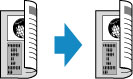
Двосторонній на двосторонній
Місце для завантаження оригіналу: ПАПД
2-ст.скан. з ПАПД (ADF duplex scan): 2-стор. (Duplex)
2-сторонній друк (2-sidedPrintSetting): 2-стор. (2-sided)
Якщо вибрати для параметра 2-ст.скан. з ПАПД (ADF duplex scan) значення 2-стор. (Duplex), а потім торкнутися пункту Додатково (Advanced), можна вибрати орієнтацію та сторону скріплення оригіналу. Якщо вибрати для параметра 2-сторонній друк (2-sidedPrintSetting) значення 2-стор. (2-sided), а потім торкнутися пункту Додатково (Advanced), можна вибрати орієнтацію та сторону скріплення паперу.
Вибравши сторону для скріплення, можна вибрати, чи потрібно використовувати екран попереднього перегляду. Якщо вибрати елемент УВІМК. (ON), відобразиться екран попереднього перегляду, на якому можна перевірити орієнтацію.
-
Якщо вибрано спосіб орієнтації Орієнтація: Книжкова (Orientation: Portrait) та сторону скріплення Оригінал: (Original:) Скріп. по довг.стор. (Long-side stapling) й Вихід: (Output:) Скріп. по довг.стор. (Long-side stapling):
-
Якщо вибрано спосіб орієнтації Орієнтація: Книжкова (Orientation: Portrait) та сторону скріплення Оригінал: (Original:) Скріп. по кор. стор. (Short-side stapling) й Вихід: (Output:) Скріп. по кор. стор. (Short-side stapling):

-
Якщо вибрано спосіб орієнтації Орієнтація: Альбомна (Orientation: Landscape) та сторону скріплення Оригінал: (Original:) Скріп. по довг.стор. (Long-side stapling) й Вихід: (Output:) Скріп. по довг.стор. (Long-side stapling):

-
Якщо вибрано спосіб орієнтації Орієнтація: Альбомна (Orientation: Landscape) та сторону скріплення Оригінал: (Original:) Скріп. по кор. стор. (Short-side stapling) й Вихід: (Output:) Скріп. по кор. стор. (Short-side stapling):

Якщо сторони скріплення, визначені в параметрах 2-стор. (Duplex) і 2-стор. (2-sided), відрізняються, оригінали копіюються таким чином, що сторінка віддзеркалюється по вертикалі.
Наприклад, якщо вибрано параметри Орієнтація: Альбомна (Orientation: Landscape), Оригінал: (Original:) Скріп. по довг.стор. (Long-side stapling) та Вихід: (Output:) Скріп. по кор. стор. (Short-side stapling):

У разі завантаження оригіналу на скло експонування:
-
Перед початком сканування
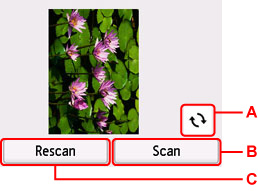
Якщо вибрати для параметра 2-сторонній друк (2-sidedPrintSetting) значення 2-стор. (2-sided) та увімкнути функцію попереднього перегляду, перед скануванням оригіналу принтер почне попереднє сканування. Після завершення попереднього сканування на сенсорному екрані з'явиться екран попереднього перегляду.
-
A: Виберіть, щоб повернути оригінал на 180 градусів.
-
B: Натисніть, щоб розпочати сканування оригіналу.
-
C: Натисніть, щоб зісканувати оригінал повторно.
-
-
Після сканування
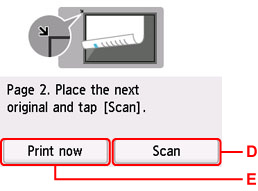
Після сканування кожного аркуша оригіналу відобразиться екран підтвердження.
-
D: Натисніть, щоб розпочати сканування оригіналу.
Після сканування заберіть аркуш оригіналу зі скла експонування та покладіть наступний аркуш на скло експонування, потім виберіть елемент Сканування (Scan).
-
E: Натисніть, щоб розпочати копіювання вже зісканованого оригіналу.
 Примітка
-
Завдання копіювання можна додати під час друку.
-
